Tutoriales en video
Mira dónde tocar y luego hazlo tú
Videos cortos grabados en la app Zeus. Cada uno cubre una pantalla o una tarea, desde la primera configuración hasta la factura pagada.
30 videos
- Recorrido por la app2:37Parte 01Primeros pasosRecorrido por la appUbícate en Zeus: el panel de Inicio, la búsqueda, la página Más y Crear nuevo.
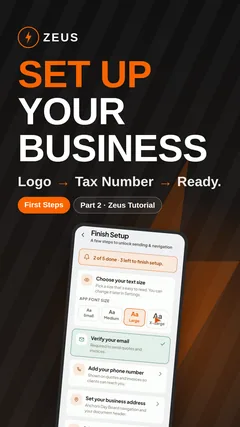 2:14Parte 02Primeros pasosConfigura el perfil de tu negocioAgrega tu logo, tus datos de contacto, tu oficio, tu número de licencia, la ubicación de tu oficina y el número fiscal que sale en tus facturas.
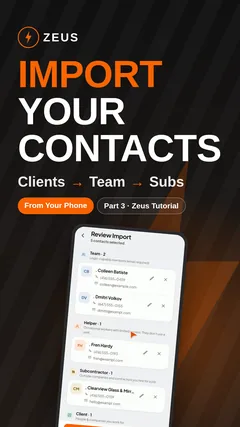 1:11Parte 03Clientes y equipoAgrega contactos desde tu teléfonoTrae clientes, miembros del equipo, ayudantes y subcontratistas desde los contactos de tu teléfono y marca el rol de cada persona.
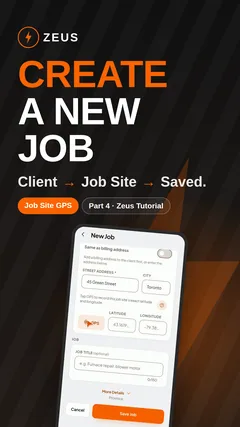 1:51Parte 04TrabajosCrea un trabajo nuevoElige al cliente, escribe la dirección de la obra, registra la ubicación exacta con GPS y describe el trabajo.
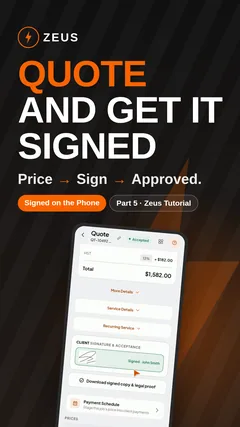 4:06Parte 05CotizacionesHaz una cotización y consigue la firmaAgrega partidas, fotos y un descuento, y luego pide al cliente que firme la cotización ahí mismo en tu teléfono.
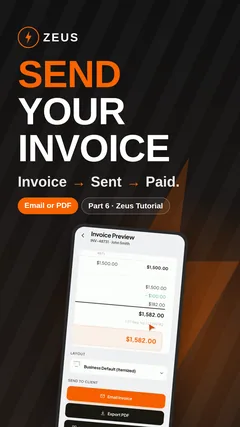 3:58Parte 06Facturas y pagosConvierte una cotización en facturaCrea la factura de una cotización firmada con un solo toque, envíala por correo o expórtala en PDF, y sigue su estado de Borrador a Enviada y Pagada.
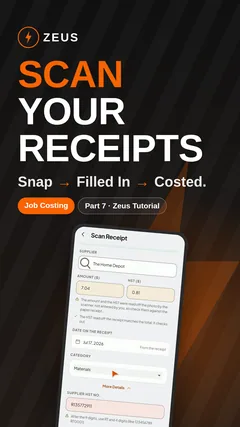 2:34Parte 07Recibos y costosEscanea recibos a los costos del trabajoToma foto de un recibo, revisa el proveedor, la fecha, el total y el impuesto que Zeus llena, y carga el costo al trabajo.
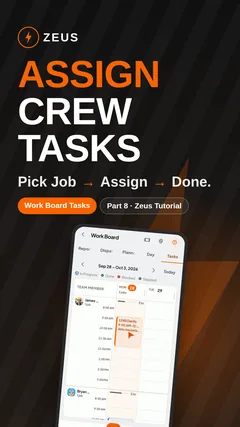 4:02Parte 08Programación y cuadrillaAsigna tareas en el Tablero de TrabajoAsigna un paso del plan de trabajo a un miembro del equipo con hora de inicio, duración y color, y sigue el avance en el trabajo.
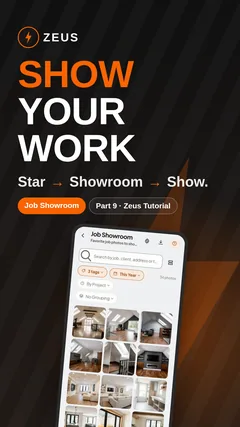 2:18Parte 09Fotos y ShowroomGalería de fotos del ShowroomMarca con estrella tus mejores fotos de trabajos y muéstralas a un cliente desde tu teléfono, agrupadas por trabajo o por etiqueta.
 2:26Parte 10Ventas y oportunidadesOportunidades y ventas adicionalesRegistra el equipo que instalaste y el trabajo que viste para después, así una semana floja empieza con una lista.
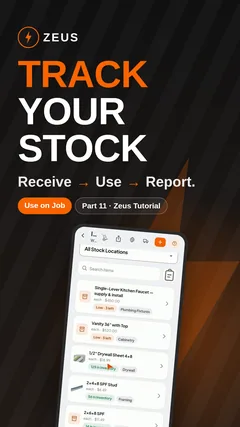 4:08Parte 11Inventario y materialesInventario y stockLleva el control de los materiales en tu taller, tu camioneta y tu remolque: qué entró, a qué trabajo se fue y qué se está acabando.
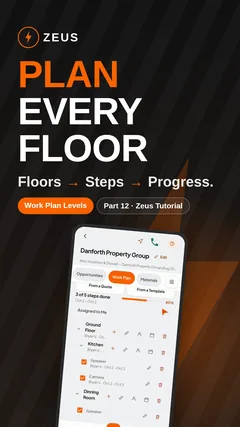 3:47Parte 12TrabajosNiveles del plan de trabajoArma un plan de trabajo por edificio, piso y cuarto, asigna cada paso a un miembro del equipo y mira cómo se llena el avance.
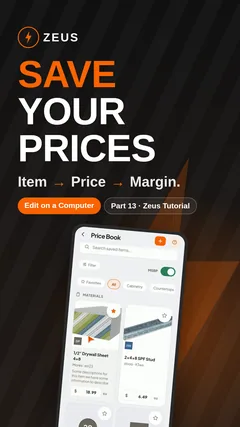 2:57Parte 13Inventario y materialesLista de preciosGuarda tus tarifas, piezas y cargos una sola vez, con tu costo, tu margen y fotos, y úsalos en cada cotización.
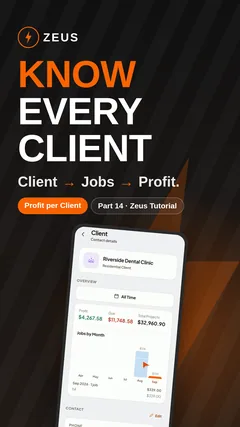 1:14Parte 14Clientes y equipoResumen del clienteAbre cualquier cliente para ver sus trabajos por mes, la utilidad, lo que aún debe y cada cotización y factura.
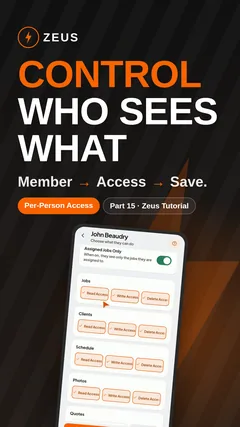 1:31Parte 15Clientes y equipoRoles y permisos del equipoElige qué puede ver y hacer cada miembro del equipo, función por función, incluso si ve las finanzas.
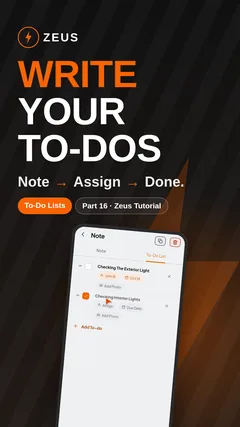 1:22Parte 16TrabajosNotas y listas de pendientesConvierte una nota del trabajo en una lista de pendientes, asigna cada tarea a un miembro del equipo y toca Listo cuando esté terminada.
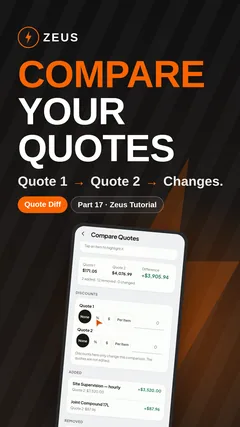 1:49Parte 17CotizacionesComparar cotizacionesPon lado a lado la primera y la última versión de una cotización y mira cada partida, descuento e impuesto que cambió.
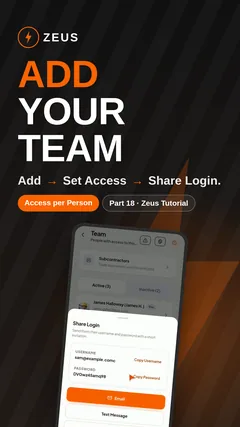 4:38Parte 18Clientes y equipoAgrega miembros del equipoAgrega un miembro del equipo con acceso de Administrador, Oficina o Técnico de campo, envíale sus datos de acceso y administra todo desde su página.
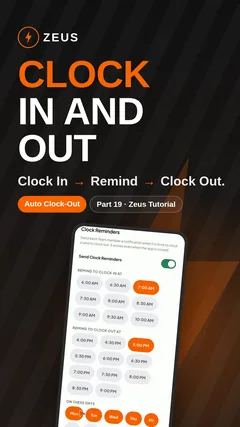 1:43Parte 19Programación y cuadrillaRegistro de entrada y salidaLos miembros del equipo marcan entrada y salida en el trabajo. Configura una vez para todos las reglas de distancia, los recordatorios y la salida automática.
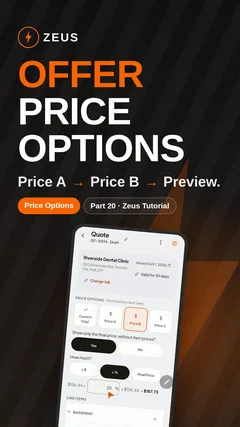 3:36Parte 20CotizacionesOpciones avanzadas de cotizaciónDefine fechas, condiciones, la firma del cliente, fotos y un calendario de pagos, ofrece opciones de precio y elige un diseño.
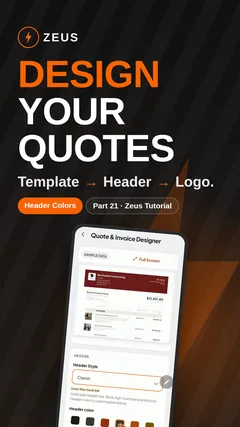 1:51Parte 21CotizacionesDiseñador de cotizaciones y facturasElige una sola vez la plantilla, el encabezado, el logo, el tamaño de letra, el tamaño de foto y la firma para cada cotización y factura que envíes.
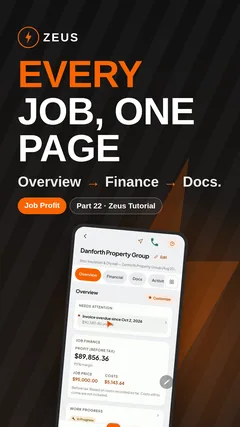 6:03Parte 22TrabajosVista general de la página del trabajoUn recorrido por cada pestaña de un trabajo: utilidad y costos, finanzas, docs, fotos y el registro del día, el plan de trabajo y los materiales.
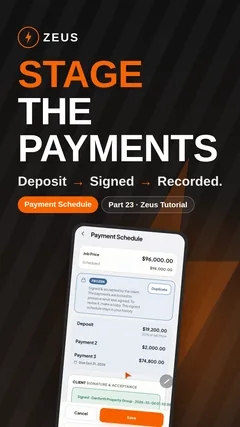 3:21Parte 23Facturas y pagosCalendario de pagosDivide el precio del trabajo en un depósito y pagos por etapas que el cliente firma, y luego registra ahí cada pago.
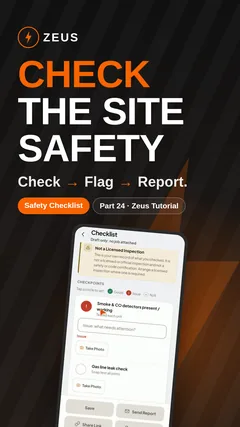 1:36Parte 24Listas de verificaciónListas de verificación de seguridadRecorre la obra con una plantilla de tu oficio, marca cada punto, agrega fotos y vincula la lista al trabajo.
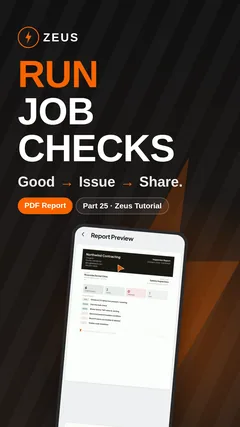 1:36Parte 25Listas de verificaciónListas de verificación del trabajoAplica una lista de verificación a un trabajo, agrega fotos y una recomendación, y comparte el informe en PDF.
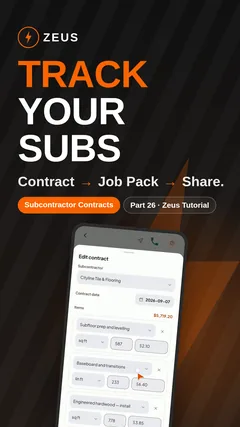 1:41Parte 26Clientes y equipoSubcontratistasAbre un subcontratista, envíale el paquete de un trabajo y mira las partidas, cantidades y precios de cada contrato.
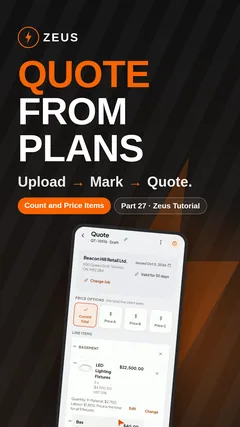 4:59Parte 27Planos y levantamientoCotizaciones desde planosSube los planos en PDF, pon un marcador en cada aparato, y Zeus los cuenta y les pone precio en una cotización.
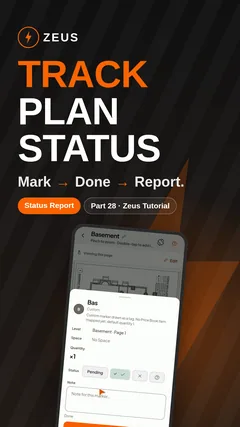 1:20Parte 28Planos y levantamientoInforme de estado de los planosMarca cada elemento de tus planos como hecho o pendiente, anota el motivo y mira el avance del trabajo en un solo informe.
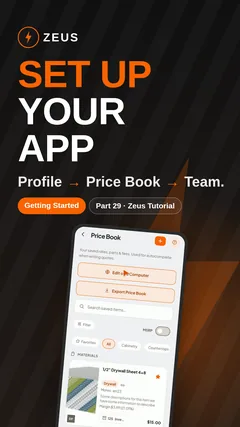 3:35Parte 29Primeros pasosConfiguración inicialLos ajustes rápidos después de instalar Zeus: perfil de la empresa, fuente del PDF, idioma de la app, Lista de precios, equipo y pantalla de Inicio.
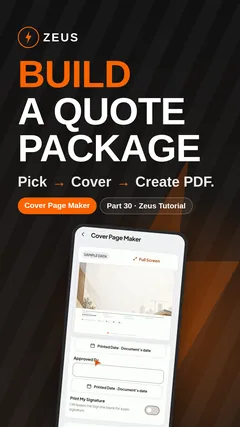 1:29Parte 30CotizacionesPaquetes PDF combinadosElige las cotizaciones de un trabajo, agrega una portada y envía al cliente un solo PDF combinado en vez de un montón de archivos.
Los videos se reproducen desde YouTube. No se carga nada de YouTube hasta que presionas reproducir.
¿Prefieres leer? Guías paso a paso ZEUS
ZEUS