Guide 19
Scanner un reçu au comptoir
Photographiez le reçu au comptoir, et il est classé
Le problème
Le vendredi venu, le reçu est une boule de papier dans la portière du camion. Certains appartiennent à une intervention, d’autres sont le coût de faire rouler l’entreprise, et personne ne sait lesquels.
Ce que Zeus fait
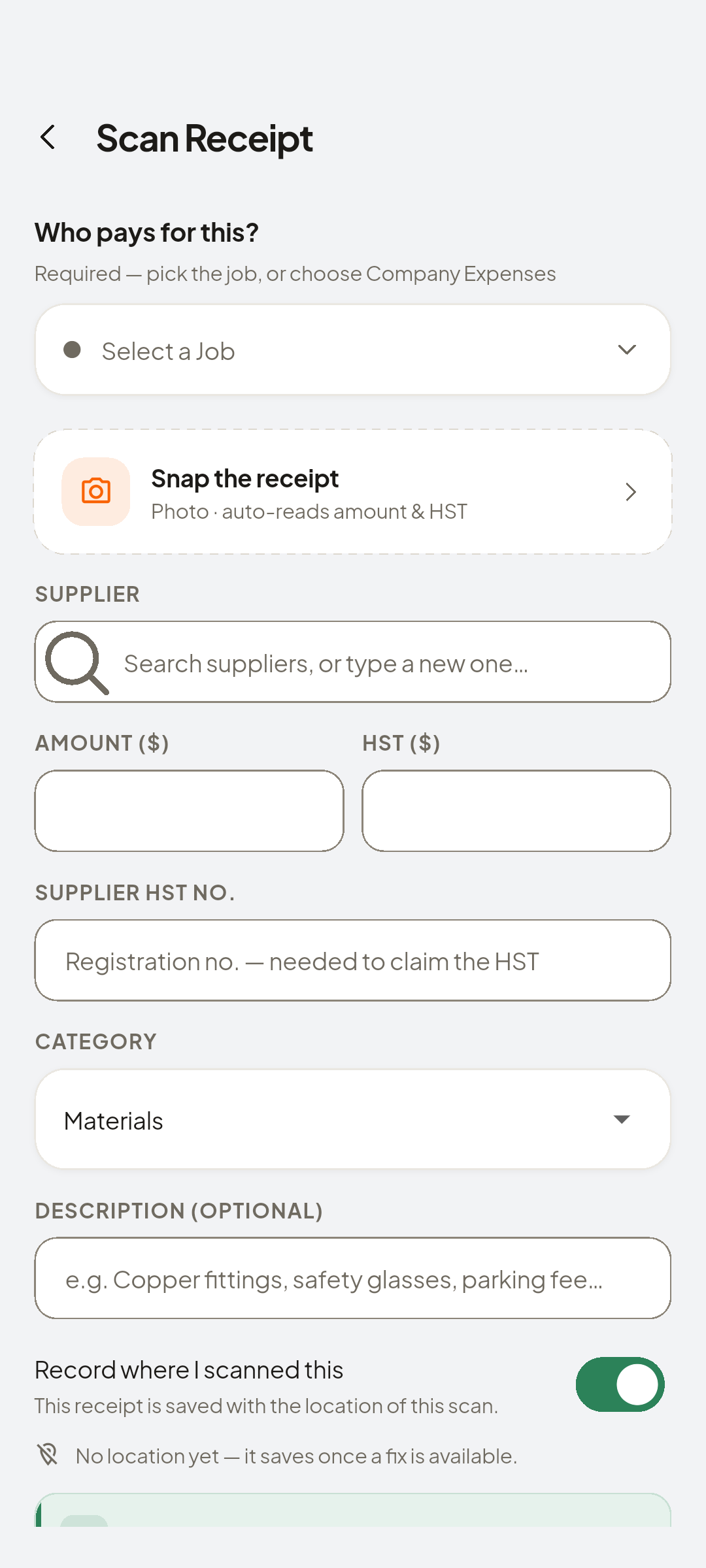
Scannez-le au comptoir. Le montant et la taxe sont lus sur la photo pour que vous les vérifiiez, et le reçu se classe sur l’intervention ou sur l’entreprise.
À faire
Commencez sur Accueil
- Scanner un reçu
Ne l’empochez pas : touchez Scanner un reçu
- Appareil photo
Défilez jusqu’à Neil Chartrand · Interior Repaint
- Fournisseur
Rempli automatiquement d’après votre reçu. Vérifiez les valeurs
Regardez Rempli automatiquement d’après votre reçu. Vérifiez les valeurs.
- Enregistrer
Fournisseur, puis Enregistrer
Regardez Expense saved to Interior Repaint
- Reçus
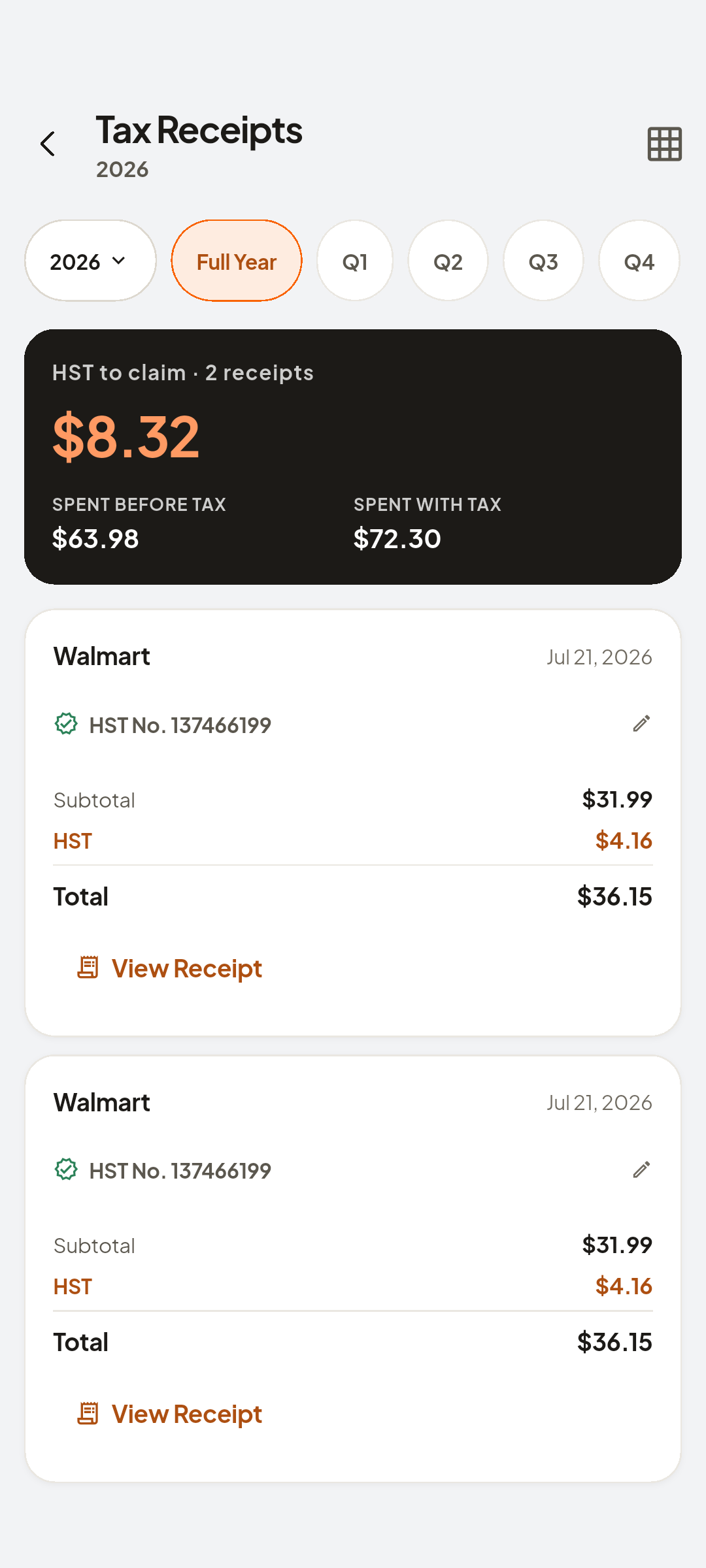
Ouvrez l’intervention et le reçu est là, sous Financier
- Coûts
Le coût de l’intervention monte du montant de ce reçu
Regardez COST


Vous avez maintenant
Une seule photo, et le reçu comme son coût sont à leur place.
À l’écran, sans y toucher : money band
 ZEUS
ZEUS