Tutoriels vidéo
Voyez où toucher, puis à vous de jouer
De courtes vidéos tournées dans l’application Zeus. Chacune couvre un écran ou une tâche, de la première configuration jusqu’à la facture payée.
30 vidéos
- Visite de l’application2:37Partie 01Pour commencerVisite de l’applicationRepérez-vous dans Zeus : le tableau de bord Accueil, la recherche, la page Plus et le bouton Créer.
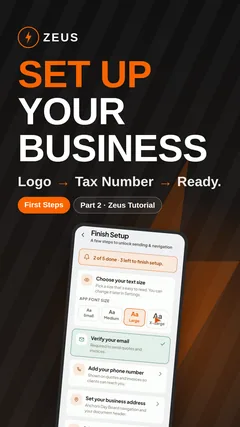 2:14Partie 02Pour commencerConfigurer le profil de votre entrepriseAjoutez votre logo, vos coordonnées, votre métier, votre numéro de licence, l’adresse du bureau et le numéro de taxes imprimé sur vos factures.
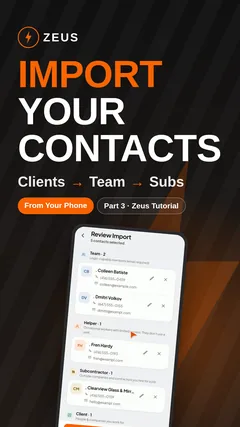 1:11Partie 03Clients et équipeAjouter des contacts depuis votre téléphoneAjoutez clients, membres de l’équipe, assistants et sous-traitants à partir des contacts de votre téléphone, et indiquez le rôle de chacun.
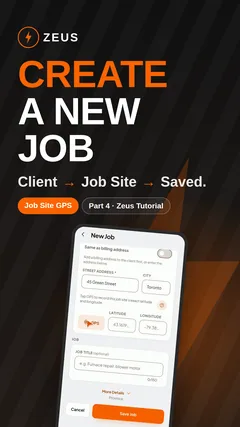 1:51Partie 04InterventionsCréer une interventionChoisissez le client, entrez l’adresse du chantier, enregistrez l’emplacement exact par GPS et décrivez les travaux.
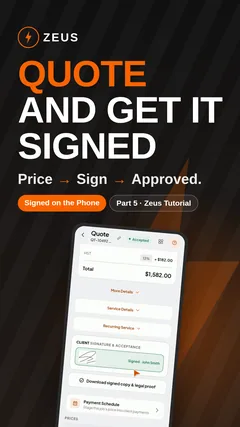 4:06Partie 05SoumissionsMonter une soumission et la faire signerAjoutez des lignes, des photos et un rabais, puis faites signer la soumission au client directement sur votre téléphone.
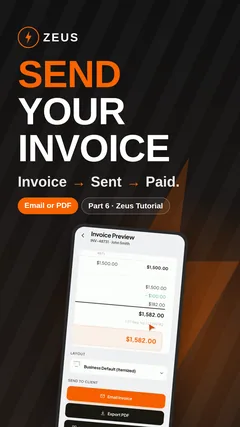 3:58Partie 06Factures et paiementsTransformer une soumission en factureTirez une facture d’une soumission signée en une touche, envoyez-la par courriel ou exportez-la en PDF, et suivez son statut de Brouillon à Envoyé, puis Payé.
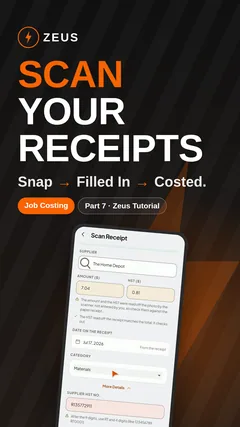 2:34Partie 07Reçus et coûtsNumériser vos reçus dans les coûtsPhotographiez un reçu, vérifiez le fournisseur, la date, le total et les taxes que Zeus remplit, puis imputez le coût à l’intervention.
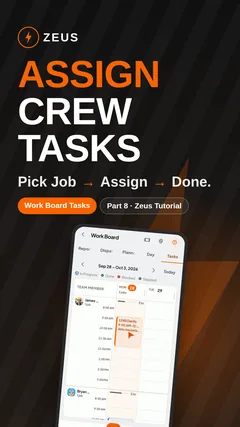 4:02Partie 08Planification et équipe terrainAssigner des tâches sur le Tableau de travailConfiez une étape du plan de travail à un membre de l’équipe avec une heure de début, une durée et une couleur, puis suivez l’avancement dans l’intervention.
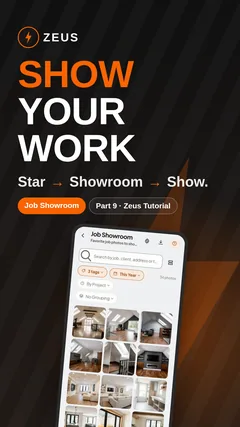 2:18Partie 09Photos et ShowroomGalerie photo ShowroomMarquez d’une étoile vos meilleures photos de chantier et montrez-les à un client sur votre téléphone, regroupées par intervention ou par étiquette.
 2:26Partie 10Ventes et opportunitésOpportunités et ventes additionnellesNotez l’équipement que vous avez installé et les travaux repérés pour plus tard : une semaine tranquille commence avec une liste.
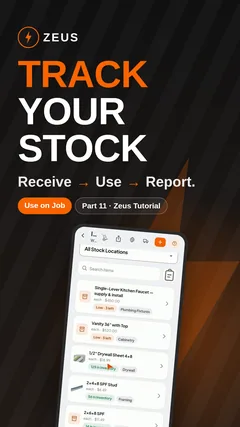 4:08Partie 11Inventaire et matériauxInventaire et stockSuivez les matériaux de l’atelier, du camion et de la remorque : ce qui est entré, pour quelle intervention c’est sorti et ce qui commence à manquer.
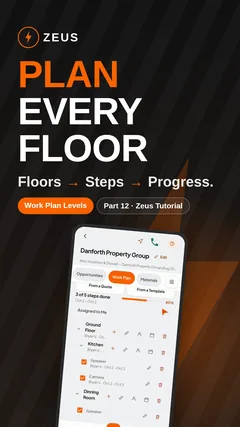 3:47Partie 12InterventionsNiveaux du plan de travailMontez un plan de travail par bâtiment, étage et pièce, confiez chaque étape à un membre de l’équipe et regardez l’avancement se remplir.
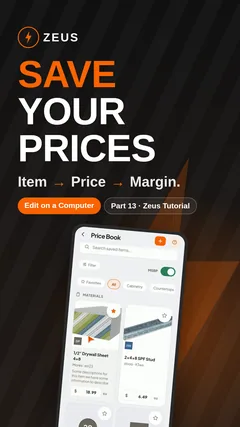 2:57Partie 13Inventaire et matériauxCarnet de prixEnregistrez une seule fois vos taux, pièces et frais, avec votre coût, votre marge et des photos, et réutilisez-les dans chaque soumission.
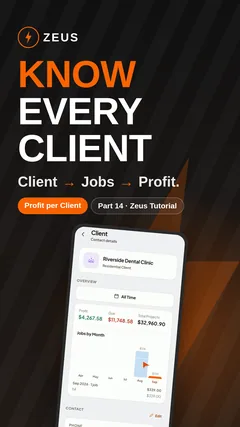 1:14Partie 14Clients et équipePortrait du clientOuvrez n’importe quel client pour voir ses interventions par mois, le bénéfice, ce qui reste dû et chaque soumission et facture.
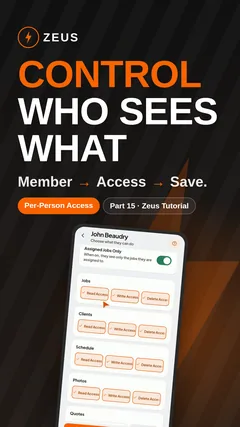 1:31Partie 15Clients et équipeRôles et permissions de l’équipeChoisissez ce que chaque membre de l’équipe peut voir et faire, fonction par fonction, y compris s’il voit les finances.
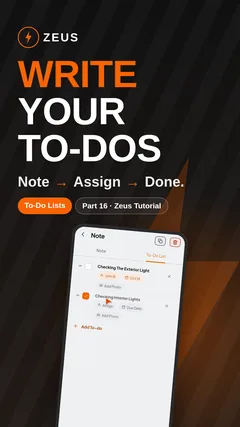 1:22Partie 16InterventionsNotes et listes de tâchesTransformez une note de l’intervention en liste de tâches, confiez chaque tâche à un membre de l’équipe et touchez Terminé quand c’est fait.
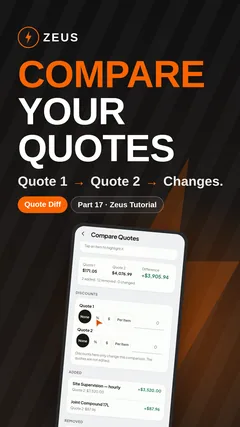 1:49Partie 17SoumissionsComparer les soumissionsPlacez côte à côte la première et la dernière version d’une soumission et voyez chaque article, rabais et taxe qui a changé.
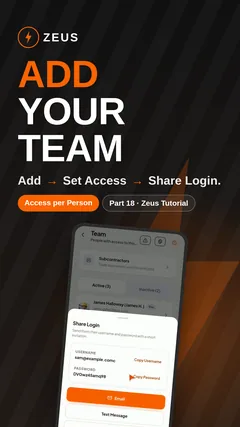 4:38Partie 18Clients et équipeAjouter des membres de l’équipeAjoutez un membre de l’équipe avec un accès Administrateur, Bureau ou Technicien terrain, envoyez-lui ses identifiants et gérez tout depuis sa page.
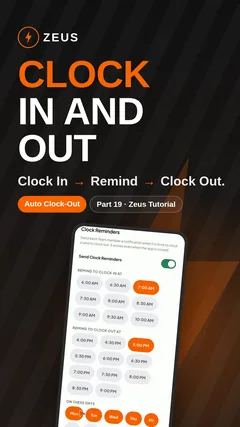 1:43Partie 19Planification et équipe terrainPointageLes membres de l’équipe pointent leur entrée et leur sortie sur le chantier. Réglez une fois pour tous les règles de distance, les rappels et le pointage de sortie automatique.
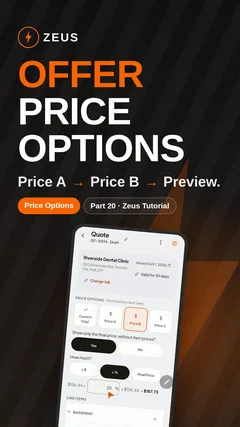 3:36Partie 20SoumissionsOptions avancées de soumissionFixez les dates, les conditions, la signature du client, les photos et un échéancier de paiement, proposez des options de prix et choisissez une mise en page.
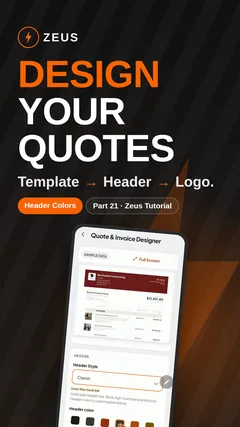 1:51Partie 21SoumissionsConcepteur de soumissions et facturesChoisissez une fois le modèle, l’en-tête, le logo, la taille de police, la taille des photos et la signature, pour chaque soumission et facture envoyée.
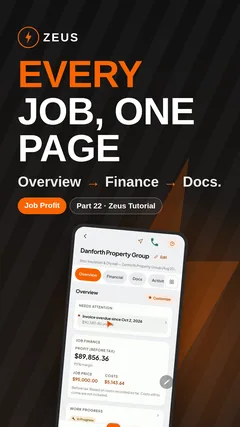 6:03Partie 22InterventionsSurvol de la page de l’interventionLe tour de chaque onglet d’une intervention : bénéfice et coûts, finances, documents, photos et journal quotidien, plan de travail et matériaux.
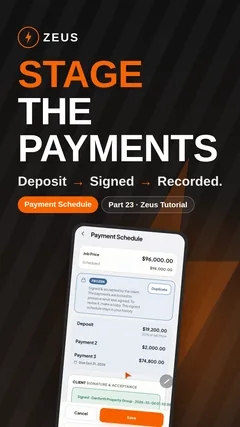 3:21Partie 23Factures et paiementsÉchéancier de paiementDivisez le prix de l’intervention en un acompte et des versements par étape que le client signe, puis inscrivez chaque paiement reçu.
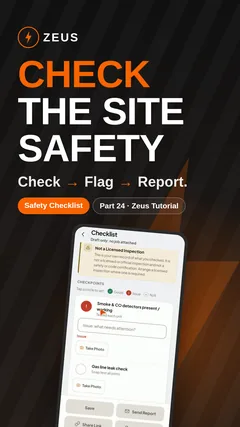 1:36Partie 24Listes de vérificationListes de vérification de sécuritéFaites le tour du chantier avec un modèle propre à votre métier, cochez chaque point, ajoutez des photos et liez la liste à l’intervention.
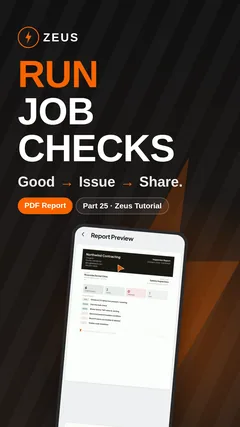 1:36Partie 25Listes de vérificationListes de vérification d’interventionRemplissez une liste de vérification pour une intervention, ajoutez des photos et une recommandation, et partagez le rapport en PDF.
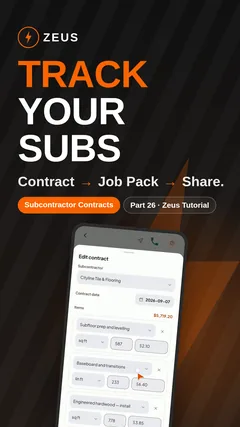 1:41Partie 26Clients et équipeSous-traitantsOuvrez la fiche d’un sous-traitant, envoyez-lui un dossier d’intervention et voyez les articles, quantités et prix de chaque contrat.
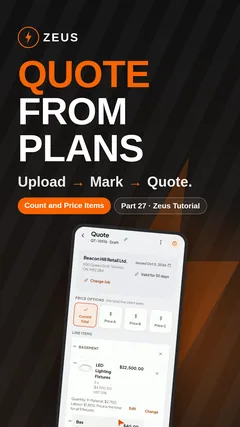 4:59Partie 27Plans et métréSoumissions à partir des plansTéléversez vos plans en PDF, posez un marqueur sur chaque appareil, et Zeus les compte et les chiffre dans une soumission.
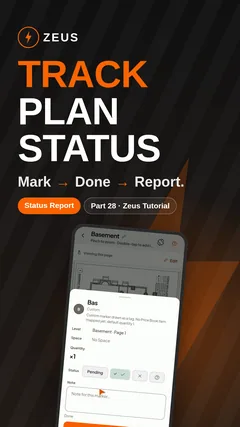 1:20Partie 28Plans et métréRapport d’état des plansMarquez chaque élément de vos plans comme fait ou non, notez la raison et voyez l’avancement de l’intervention dans un seul rapport.
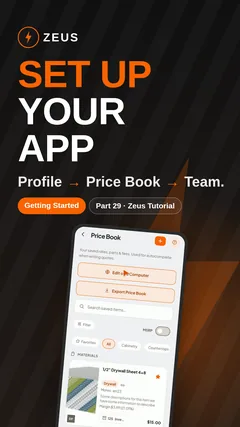 3:35Partie 29Pour commencerConfiguration de départLes réglages rapides après l’installation de Zeus : profil de l’entreprise, police des PDF, langue de l’application, carnet de prix, équipe et écran d’accueil.
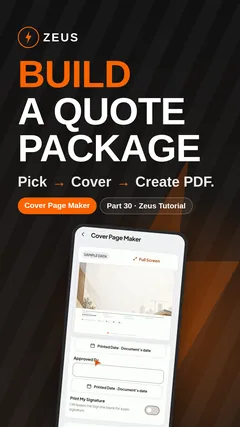 1:29Partie 30SoumissionsEnvois PDF combinésChoisissez les soumissions d’une intervention, ajoutez une page de couverture et envoyez au client un seul PDF combiné au lieu d’une pile de fichiers.
Les vidéos sont lues depuis YouTube. Rien ne se charge depuis YouTube avant que vous lanciez la lecture.
Vous préférez lire ? Les guides pas à pas ZEUS
ZEUS